操作记录与演示指南
这份文档结合我们提供的 demo 示例和您实际测试生成的 practice 插件,详细演示了 Chrome 插件从开发、安装到实操使用的全流程记录。
代码仓库地址:https://github.com/yunquna/chromeextdemo
幻灯片地址:https://docs.google.com/presentation/d/1C4R3fGoNyp8jGjcE6TbyYkgnBz4h49OWB-XeUNh5zfs/edit?usp=sharing
🛠️ 第一步:实操开发 (开发)
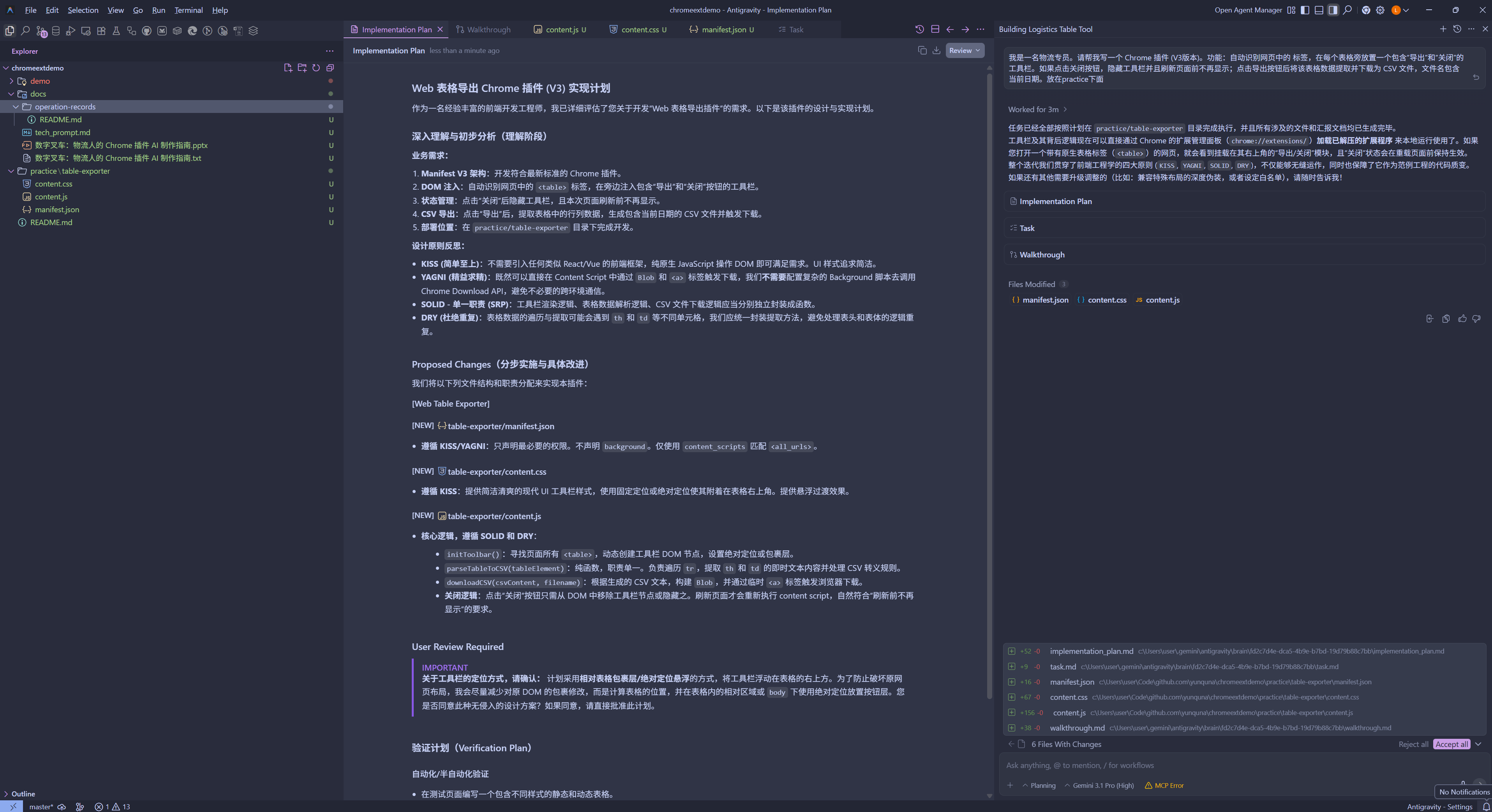
在实际开发中,我们可以利用预设的提示词(Tech Prompt)指导大语言模型(如 Claude 或 Gemini)为我们快速生成基础的插件脚本。这其中包括了清单文件 manifest.json、逻辑脚本 content.js 以及样式表 content.css。
🧩 第二步:安装与载入插件 (安装)
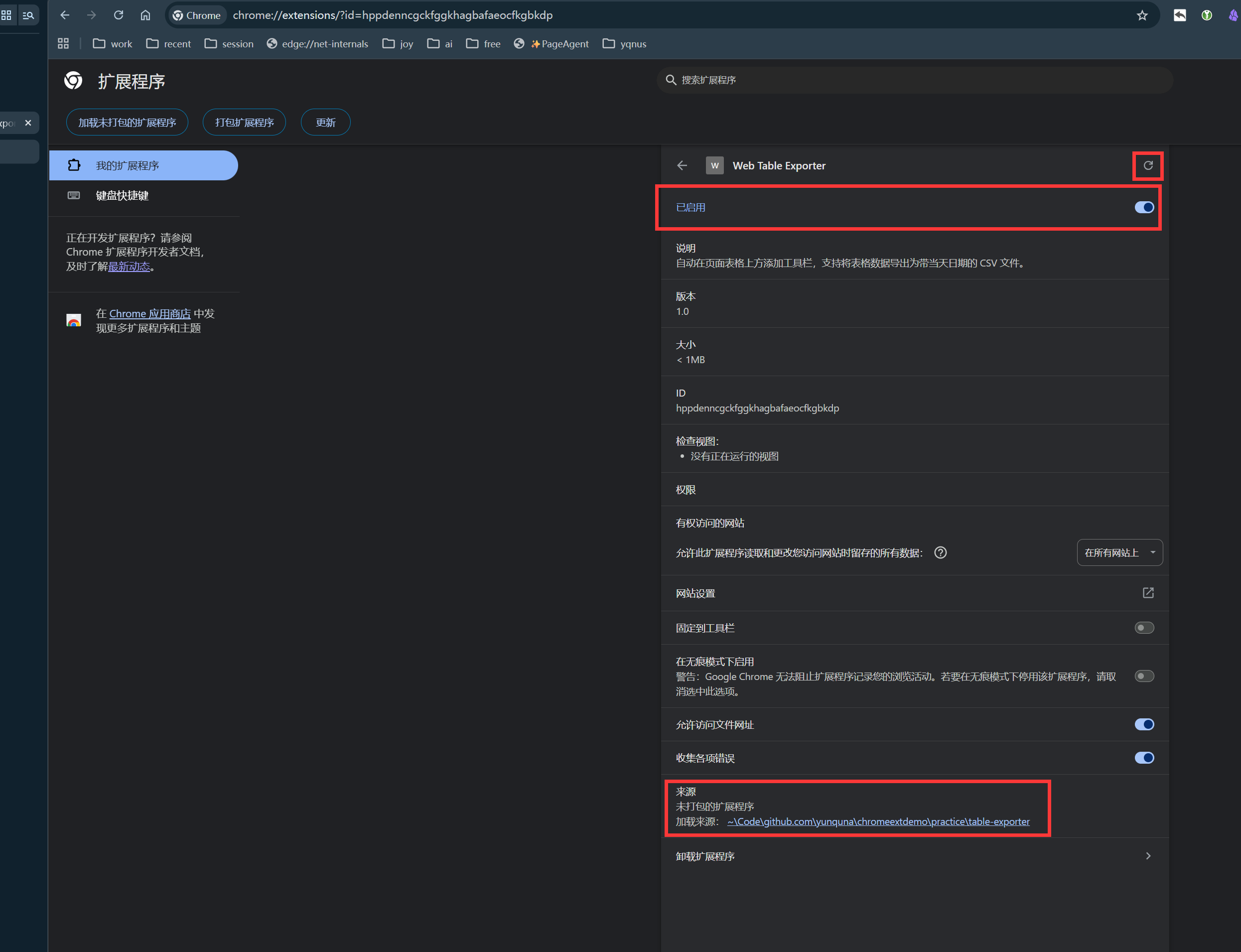
在代码开发完成后,插件是以文件夹的形式存在的(如项目中的 practice/table-exporter/)。我们需要将其载入到 Chrome 浏览器中进行本地调试。
在 Chrome 浏览器地址栏输入扩展程序管理地址:
chrome://extensions/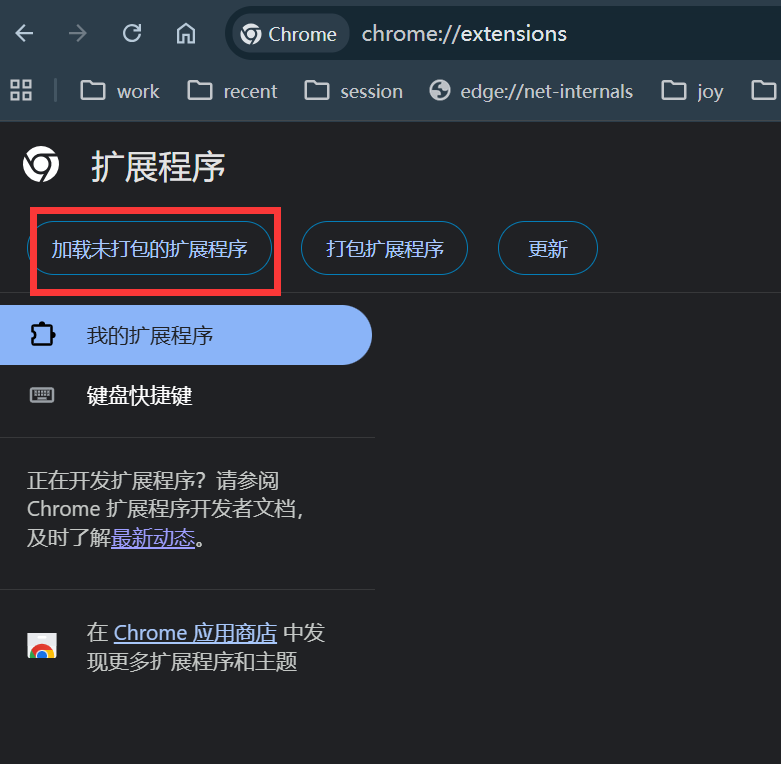
确保页面右上角的 开发者模式 (Developer mode) 处于开启状态。
点击左上角的 加载已解压的扩展程序 (Load unpacked)。
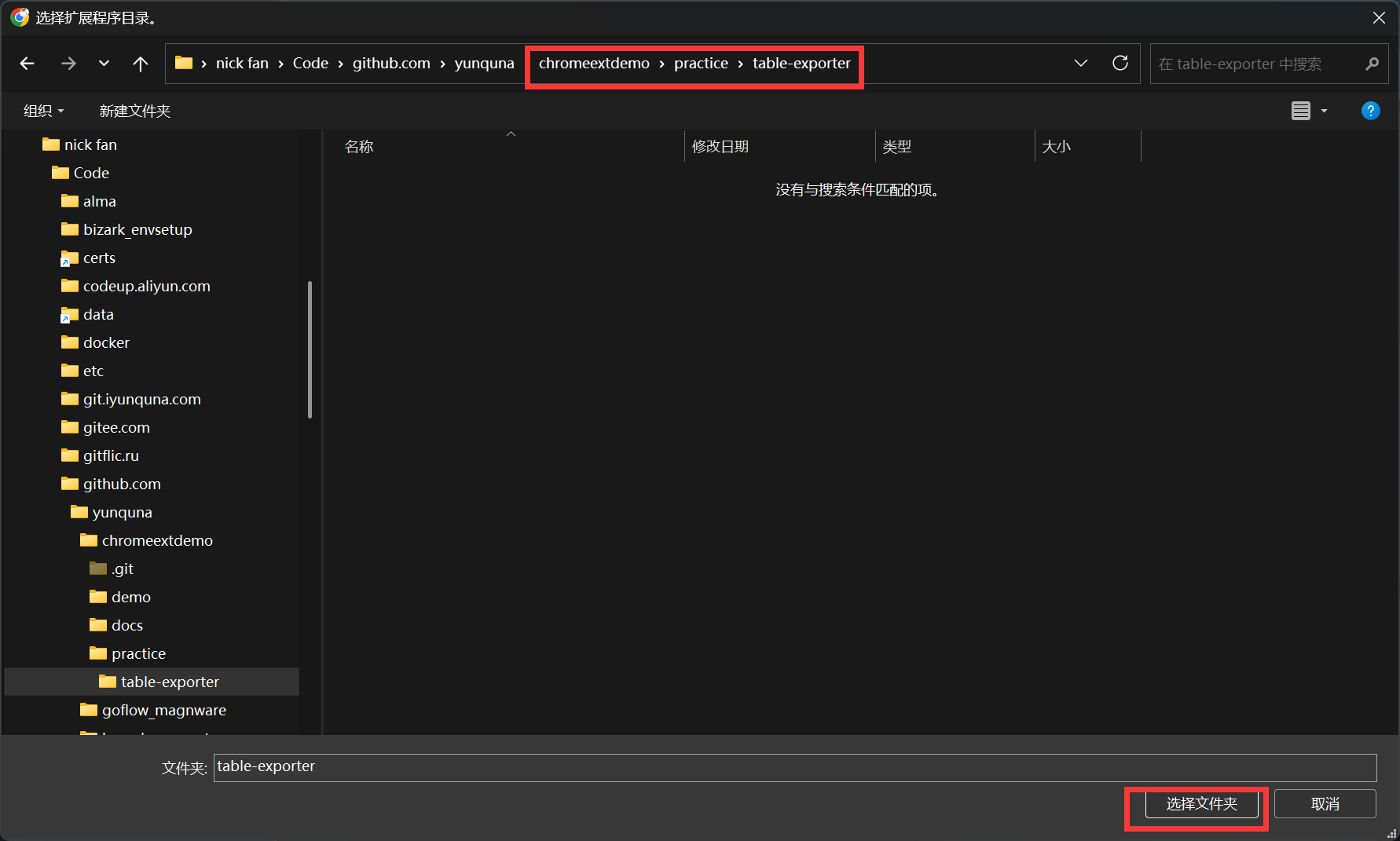
在弹出的本地文件选择窗口中,选中您的插件所在目录(例如
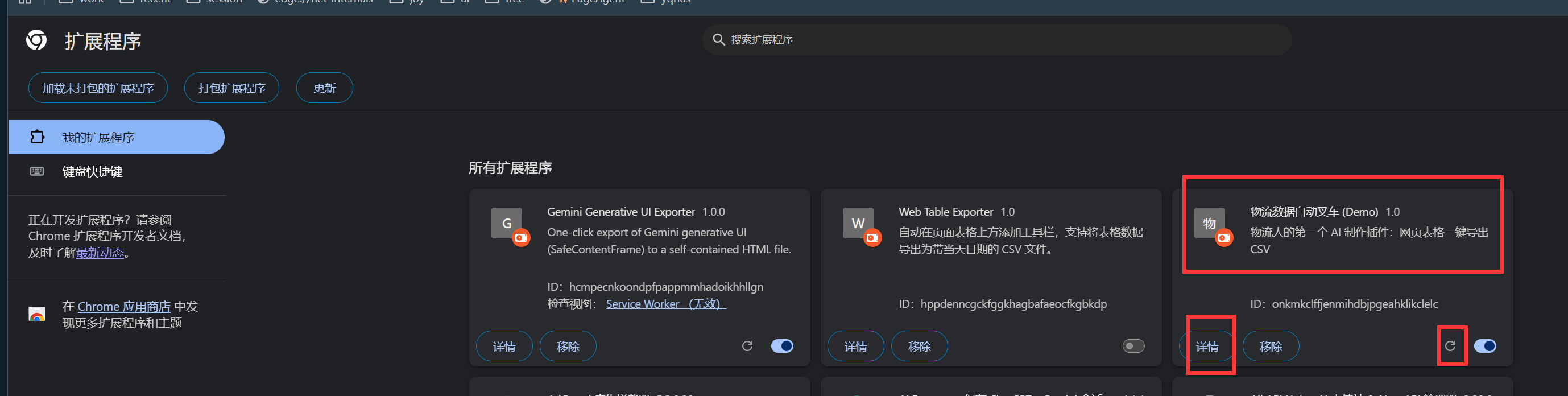
practice/table-exporter/或demo/logistics-table-tool/)。载入成功后,您的扩展面板中将展示出“数字叉车”或“Web 表格导出工具”的卡片,代表插件已就绪。
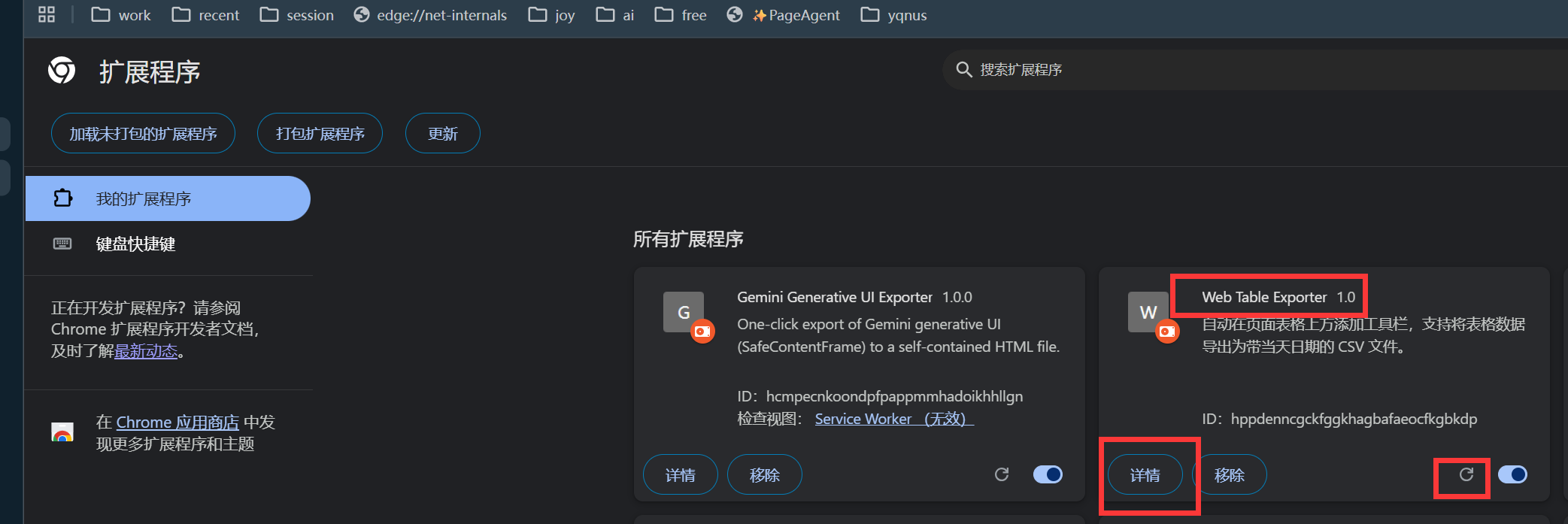
(可选) 您可以点击浏览器右上角的拼图图标,将该插件“固定”到工具栏,方便观察其状态。
📊 第三步:实地测试与使用 (使用)
插件载入后,它会在后台静默待命。让我们找一个存在大量表格数据的物流知识库页面进行测试。
进入目标测试页面: 比如访问我们的运去哪 WMS 知识库进行测试:https://wms.yqn.com/62102/knowledge?source=知识库
自动注入工具栏: 插件的
content.js会自动扫描此网页中的<table>标签。在页面表格边缘(右上角),您将看到自动弹出的 导出 CSV 与 关闭 辅助按钮。如果您觉得干扰业务流,可以随时点击“关闭”暂时藏匿。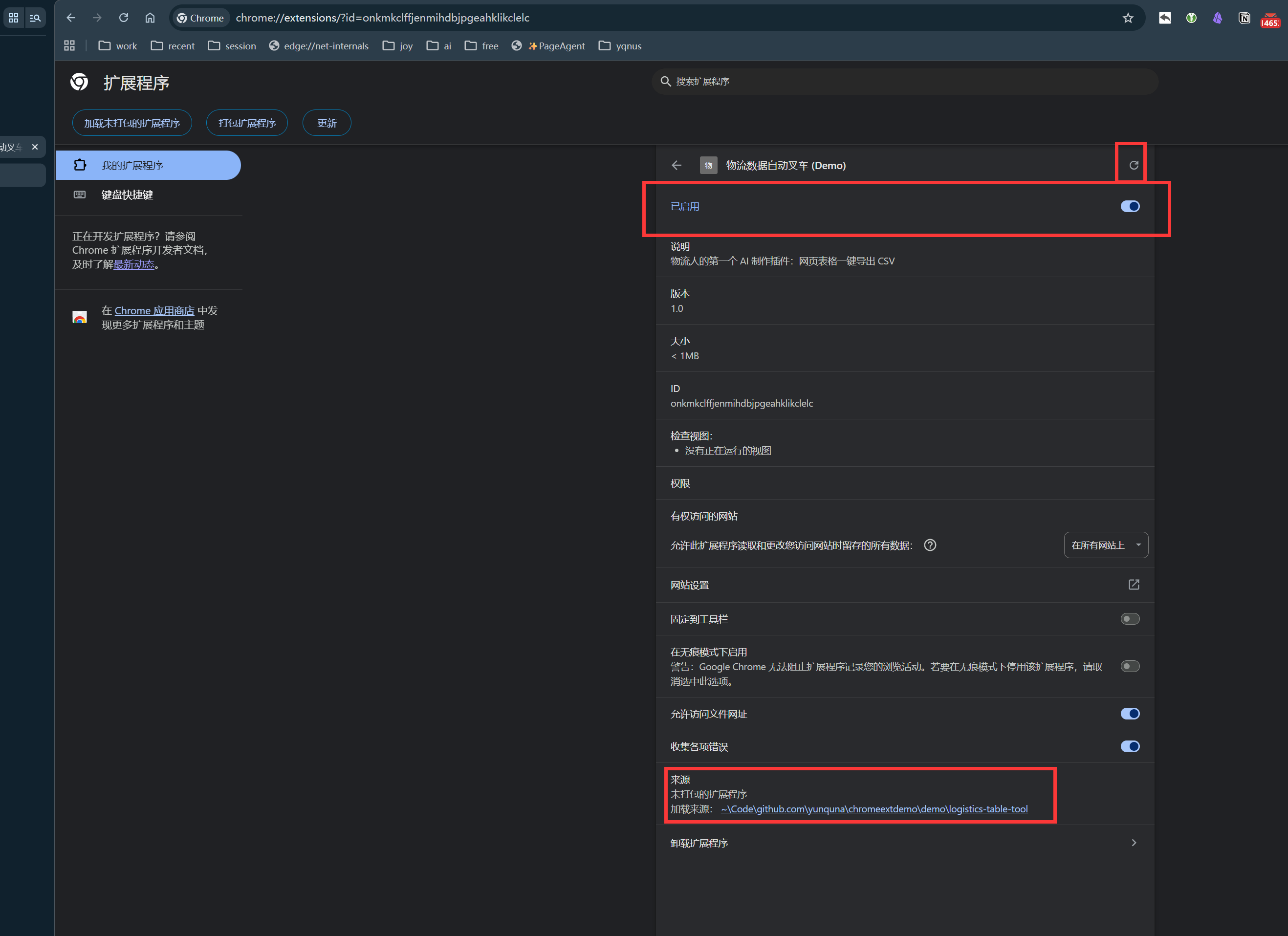
一键提取与下载: 点击 导出 CSV。插件将立即把表格内的数据打包成结构化的文件格式(包含 UTF-8 BOM 防止乱码),并无缝触发自动下载。您可以看到浏览器下载了一份带有当天日期的
.csv数据报表。 下载的文件您可以直接使用 Excel 打开或导入,当然文本编辑器也可以秒开,非常规整。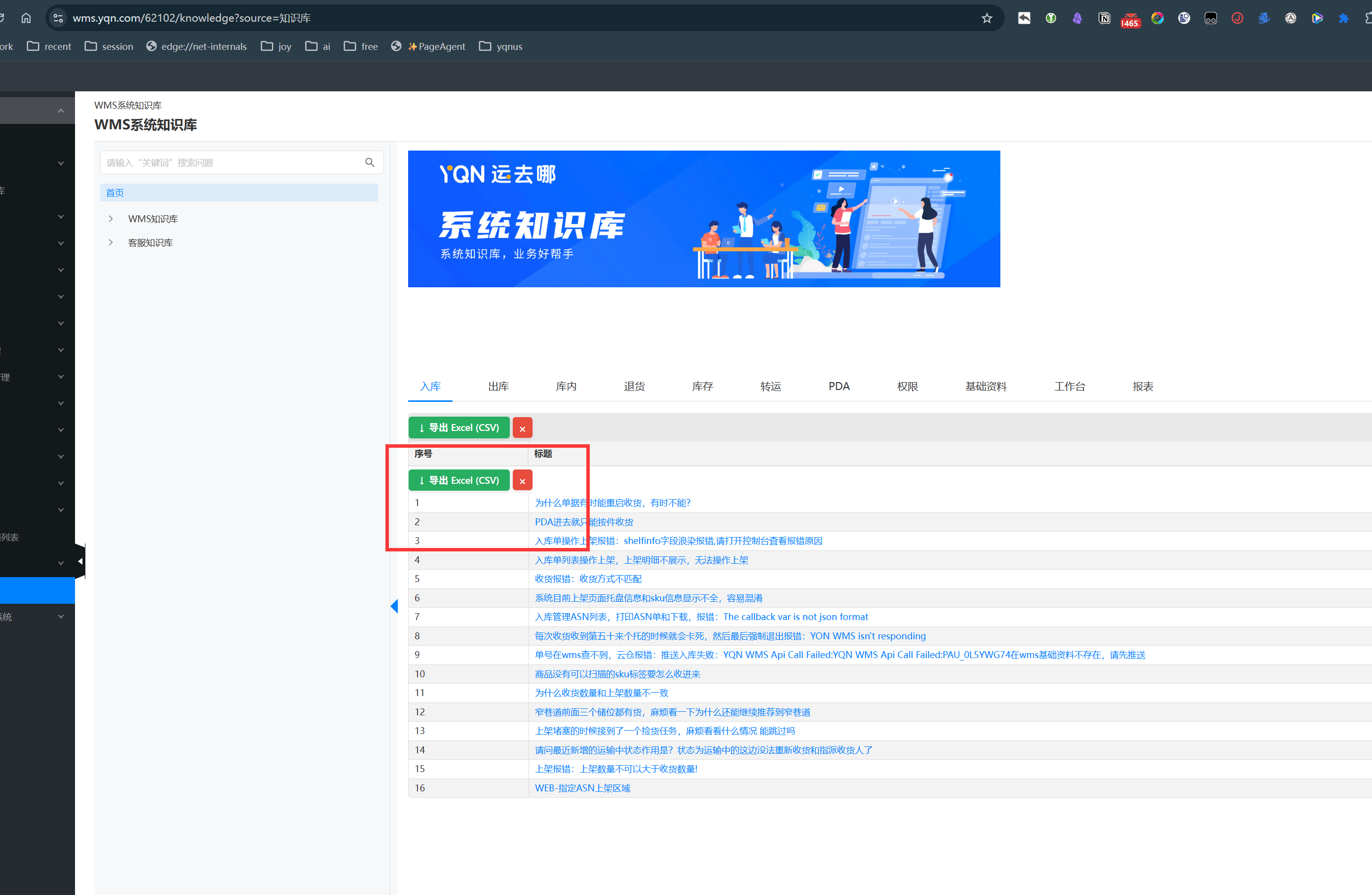
🎉 恭喜!您已经成功掌握了利用 AI 辅助生成的专属物流浏览器插件的工作流。